


Hur man löser iOS 26.2 Kan inte konfigurera hanterad iPhone?

Med varje ny iOS-uppdatering fortsätter Apple att förbättra säkerhets- och enhetshanteringsfunktionerna. Dessa förbättringar kan dock ibland medföra oväntade problem – särskilt för organisationer som förlitar sig på Mobile Device Management (MDM). Ett sådant problem som rapporterats av användare är oförmågan att konfigurera en hanterad iPhone efter uppgradering till iOS 26.2.
Det här problemet uppstår vanligtvis under den initiala installationsprocessen, där enheten fastnar på skärmen "Fjärrhantering" eller inte registreras på organisationens MDM-server. Oavsett om du är IT-administratör eller slutanvändare kan detta störa arbetsflöden och försena enhetsdistributionen.
I den här guiden utforskar vi de vanligaste orsakerna bakom detta problem och ger steg-för-steg-lösningar för att lösa det effektivt.
1. Hur man åtgärdar iOS 26.2 Kan inte konfigurera hanterad iPhone?
1.1 Kontrollera din nätverksanslutning
En stabil internetanslutning är avgörande för MDM-registrering. Under installationen måste din iPhone kommunicera med Apples servrar och din organisations MDM-server.
Vad man ska göra:
- Anslut till ett pålitligt Wi-Fi-nätverk
- Undvik offentliga eller begränsade nätverk
- Försök att använda en mobil hotspot för att utesluta problem med nätverksfiltrering
Om anslutningen är instabil kan det hända att enheten inte kan ladda ner MDM-konfigurationsprofilen, vilket kan orsaka att installationen stannar.
1.2 Verifiera MDM-server- och enhetstilldelning
Om din organisation använder plattformar som Microsoft Intune eller Jamf Pro , problemet kan ligga på serversidan.
Be din IT-administratör att bekräfta:
- Enheten är tilldelad rätt MDM-server
- Servern är online och nåbar
- Registreringstoken är giltiga
- Konfigurationsprofilen är korrekt konfigurerad
Se också till att enheten är korrekt registrerad i Apples affärschef eller Apple School Manager.
1.3 Radera och återställ iPhone
MDM-registrering kräver vanligtvis att enheten är i ett nytt, fabriksåterställt tillstånd.
Steg:
Gå in på
Inställningar > Allmänt > Överför eller återställ iPhone
, tryck på
Radera allt innehåll och alla inställningar
och följ anvisningarna för att starta om installationsprocessen.
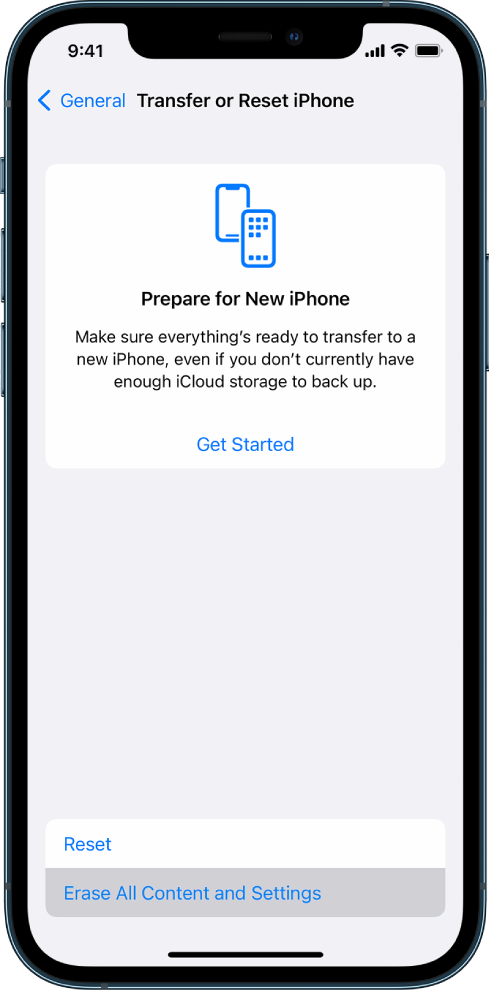
Detta säkerställer att inga tidigare konfigurationer stör MDM-registreringen.
1.4 Tvinga omstart av enheten
Ibland orsakas problemet av ett tillfälligt systemfel.
För iPhone 8 och nyare modeller:
Tryck på volym upp, sedan volym ner och håll sidoknappen nedtryckt tills Apple-logotypen visas; detta kan hjälpa till att lösa små problem eller installationsproblem.

1.5 Uppdatera eller återställ via dator
Om problemet kvarstår kan du försöka installera om iOS med hjälp av en dator.
- På Windows: använd iTunes
- På Mac: använd Finder
Alternativ:
- Uppdatera: Installera om iOS utan att radera data
- Återställa: Rensar enheten helt och installerar ett nytt system

Detta kan åtgärda skadade systemfiler som kan blockera MDM-installationen.
1.6 Kontrollera om det finns kompatibilitetsproblem med iOS 26.2
Nya iOS-versioner kan medföra kompatibilitetsproblem med äldre MDM-konfigurationer.
Rekommenderade åtgärder:
- Se till att din MDM-lösning stöder iOS 26.2
- Uppdatera MDM-serverinställningarna vid behov
- Kontrollera leverantörsdokumentationen för kända problem
1.7 Ta bort aktiveringslås- eller Apple ID-konflikter
Om enheten är länkad till ett tidigare Apple-ID kan det blockera registreringen.
Fixera:
- Ange korrekta Apple ID-uppgifter
- Eller be den tidigare ägaren/administratören att ta bort enheten från sitt konto
2. Bonus: Åtgärda systemproblem med AimerLab FixMate
Om ingen av ovanstående metoder fungerar kan problemet orsakas av djupare iOS-systemfel. I sådana fall kan ett professionellt reparationsverktyg, som AimerLab FixMate kan vara oerhört hjälpsam.
Varför välja FixMate:
- Åtgärdar över 200+ iOS-systemproblem
- Ett klick för att öppna/avsluta återställningsläge
- Standardreparationsläget åtgärdar problem utan dataförlust
- Djupreparation för allvarliga systemfel
- Nybörjarvänligt gränssnitt
När ska man använda FixMate:
- iPhone fastnar på skärmen "Fjärrhantering"
- Installationsprocessen misslyckas hela tiden
- Enheten fryser under konfigurationen
- iOS 26.2-buggar som påverkar registreringen
Med FixMate behöver du ingen teknisk expertis – det förenklar komplexa reparationsprocesser med några få klick.

3. Slutsats
Problemet "det går inte att konfigurera hanterade iPhones" i iOS 26.2 kan vara frustrerande, särskilt för företag som förlitar sig på sömlös enhetsdistribution. Lyckligtvis kan de flesta fall lösas genom att kontrollera nätverksanslutningen, verifiera MDM-konfigurationer eller återställa enheten.
Men när standardfelsökning misslyckas är det ofta ett tecken på djupare systemproblem. Det är där AimerLab FixMate sticker ut som en pålitlig lösning. Med sina kraftfulla reparationsfunktioner och användarvänlighet hjälper den dig att snabbt åtgärda envisa iOS-problem och få din hanterade iPhone igång utan problem.
För ett enklare och effektivare sätt att åtgärda iOS-problem, FixMate är definitivt värt en titt.
- Hur man förfalskar Pokemon Go på iPhone?
- Översikt över Aimerlab MobiGo GPS Location Spoofer
- Hur byter man plats på din iPhone?
- Topp 5 falska GPS-platsspoofers för iOS
- GPS Location Finder Definition och Spoofer-förslag
- Hur du ändrar din plats på Snapchat
- Hur man hittar/delar/döljer plats på iOS-enheter?