


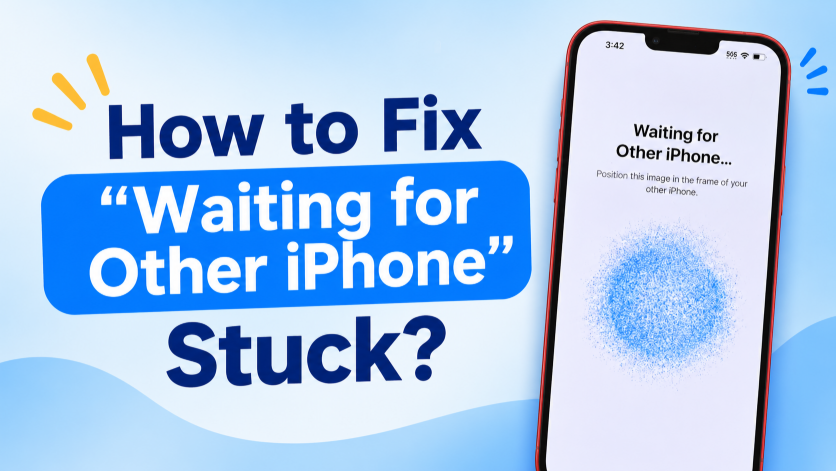
Hur fixar man problemet med "Väntar på annan iPhone"?

Apples snabbstart gör det mycket enklare att byta till en ny iPhone. Genom att placera dina gamla och nya iPhones nära varandra kan du överföra appar, foton, kontakter, inställningar och annan data utan att ställa in allt manuellt. Överföringsprocessen kan dock ibland stanna vid skärmen "Väntar på annan iPhone" och vägra fortsätta.
I den här guiden förklarar vi varför "Waiting for Other iPhone" fastnar, visar dig de mest användbara lösningarna och introducerar ett avancerat verktyg för att hantera ihållande iOS-systemfel.
1. Varför fastnar "Väntar på annan iPhone"?
Det finns inte en enda orsak bakom detta problem. Här är några av de vanligaste orsakerna:
- Ostabilt Wi-Fi: En svag eller avbruten Wi-Fi-anslutning kan hindra de två iPhonerna från att kommunicera korrekt.
- Bluetooth-problem: Snabbstart använder Bluetooth för att upptäcka Apple-enheter i närheten, så Bluetooth-problem kan förhindra att installationen fortsätter.
- Enheterna är för långt ifrån varandra: Att flytta iPhonerna bort från varandra under installationen kan avbryta deras anslutning.
- Tillfälliga iOS-fel: Mindre programvarufel eller frysta systemprocesser kan göra att överföringsskärmen fastnar.
- Föråldrad iOS: En äldre iOS-version kan skapa kompatibilitets- eller överföringsproblem mellan de två enheterna.
- Lågt batteri: Om någon av iPhone-enheterna inte har tillräckligt med ström kan installationen och datamigreringen avbrytas.
- Stora mängder data: Att överföra ett stort fotobibliotek, många appar eller andra filer kan göra att förberedelsefasen tar betydligt längre tid.
- Nätverkskonfigurationsfel: Felaktiga eller skadade nätverksinställningar kan störa den anslutning som behövs för Snabbstart.
2. Steg för hur man fixar "Väntar på annan iPhone" fastnat
Prova följande lösningar en i taget. Efter varje åtgärd, kontrollera om de två iPhonerna kan upprätta en anslutning och fortsätt installationen.
1) Vänta lite längre
Skärmen ”Väntar på annan iPhone” betyder inte alltid att enheten har fryst. Om du har mycket data kan iPhonerna behöva extra tid för att förbereda överföringen. Håll båda telefonerna nära varandra och vänta några minuter till innan du provar andra lösningar.
2) Håll de två iPhonerna nära varandra
Placera dina gamla och nya iPhones bredvid varandra under hela installationen. Undvik att bära någon av enheterna till ett annat rum eller öka avståndet mellan dem. Att hålla dem nära varandra hjälper till att upprätthålla en stabil Quick Start-anslutning.
3) Kontrollera Wi-Fi och Bluetooth
Se till att Wi-Fi och Bluetooth är aktiverade på båda iPhonerna. Om de redan är påslagna, stäng av och slå på dem igen för att uppdatera anslutningarna. Se också till att du använder ett stabilt Wi-Fi-nätverk snarare än en svag eller opålitlig anslutning.
4) Ladda båda iPhonerna
Anslut båda iPhonerna till sina laddare innan du försöker överföra igen. Detta förhindrar att låg batterinivå eller oväntade avstängningar avbryter installationsprocessen.
5) Starta om båda enheterna
Att starta om är ett av de enklaste sätten att åtgärda tillfälliga programvaruproblem. Stäng av båda iPhonerna, slå på dem igen, placera dem nära varandra och starta om snabbstartsprocessen.
6) Uppdatera iOS
Ett föråldrat system kan ibland orsaka kompatibilitetsproblem under iPhone-migrering. På den gamla iPhonen öppnar du Inställningar > Allmänt > Programuppdatering och installera en tillgänglig uppdatering. Uppdatera även den nya iPhonen om du har åtkomst till dess inställningar och försök sedan att överföra igen.
7) Återställ nätverksinställningar
Om den trådlösa anslutningen fortsätter att misslyckas kan det hjälpa att återställa nätverksinställningarna. Gå till Inställningar > Allmänt > Överför eller återställ iPhone > Återställ > Återställ nätverksinställningar .
Den här åtgärden raderar inte personliga filer, men den tar bort sparade Wi-Fi-nätverk och lösenord, så du måste återansluta efteråt.
8) Starta den nya iPhone-installationen igen
Om den nya iPhonen fastnar under den första installationen och inte innehåller några viktiga data kan du radera den och börja om. Gå till Inställningar > Allmänt > Överför eller återställ iPhone > Radera allt innehåll och alla inställningar och starta sedan Snabbstart igen.
Kom ihåg att det här alternativet raderar data som för närvarande lagras på enheten, så använd det bara när det är lämpligt.
9) Återställ från en säkerhetskopia istället
Om direkt migrering från iPhone till iPhone misslyckas upprepade gånger, överväg att använda en annan överföringsmetod.
Du kan konfigurera din nya iPhone genom att återställa dina data från en iCloud-säkerhetskopia eller en säkerhetskopia som sparats på din Mac eller Windows-dator.
Detta låter dig kringgå ett problem som är specifikt för snabbstartsöverföringen.
3. Bonus: Åtgärda iPhone-systemfel med ett klick med AimerLab FixMate
Om du har provat de vanliga felsökningsmetoderna men din iPhone fortfarande fastnar på "Väntar på annan iPhone" kan problemet vara relaterat till själva iOS-systemet. I så fall erbjuder AimerLab FixMate ett enklare sätt att reparera vanliga iPhone-systemproblem.
AimerLab FixMate är ett iOS-systemreparationsverktyg utformat för att lösa olika programvarurelaterade problem på iPhone och iPad. Istället för att manuellt felsöka enskilda systemkomponenter kan du ansluta din enhet till en dator och använda FixMates guidade reparationsprocess.
Steg med FixMate:
- Ladda ner och installera AimerLab FixMate på din dator och starta det sedan.
- Anslut den drabbade iPhonen till datorn med en USB-kabel och vänta på att FixMate ska upptäcka den.
- Välj lämpligt reparationsläge för att åtgärda iOS-systemproblemet och välj och ladda sedan ner firmwarepaketet som medföljer din iPhone-modell.
- Klicka på reparationsknappen och låt FixMate åtgärda iOS-problemet. När det är klart, starta om din iPhone och försök att överföra igen.

4. Slutsats
När Väntar på annan iPhone har fastnat, börja med enkla lösningar som att vänta lite längre, hålla båda telefonerna nära varandra, kontrollera Wi-Fi och Bluetooth, ladda enheterna och starta om dem. Att uppdatera iOS, återställa nätverksinställningar eller byta till en säkerhetskopieringsbaserad överföring kan också hjälpa när Snabbstart vägrar att fortsätta.
Om dessa metoder inte löser problemet och iPhone verkar ha ett djupare programvaruproblem är AimerLab FixMate ett bekvämt alternativ att överväga. Med sin guidade iOS-reparationsprocess kan FixMate hjälpa till att åtgärda systemfel utan att kräva komplicerad manuell felsökning. För användare som vill ha ett enklare sätt att reparera ihållande iPhone-programvaruproblem och göra sin enhet redo för dataöverföring igen, AimerLab FixMate är väl värt att försöka.
- Hur man förfalskar Pokemon Go på iPhone?
- Översikt över Aimerlab MobiGo GPS Location Spoofer
- Hur byter man plats på din iPhone?
- Topp 5 falska GPS-platsspoofers för iOS
- GPS Location Finder Definition och Spoofer-förslag
- Hur du ändrar din plats på Snapchat
- Hur man hittar/delar/döljer plats på iOS-enheter?