


Hur löser man problemet med "iPhone inte aktiverad – kontakta din operatör"?

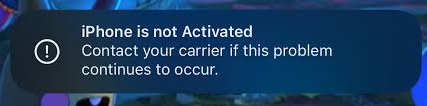
Om du ser meddelandet "
iPhone är inte aktiverad – Kontakta din operatör om problemet fortsätter att uppstå
”Det kan vara frustrerande när du försöker konfigurera din iPhone. Det här problemet hindrar dig från att slutföra den första installationen och använda enheten. Lyckligtvis finns det oftast identifierbara orsaker och praktiska lösningar. Den här guiden utforskar orsakerna bakom problemet att iPhone inte aktiveras och ger steg-för-steg-metoder för att åtgärda det, inklusive en bonuslösning med ett professionellt reparationsverktyg.
1. Vilka orsaker till felet "iPhone är inte aktiverad"?
Flera faktorer kan utlösa detta problem:
1.1 Problem med SIM-kort
Din iPhone måste identifiera ett giltigt SIM-kort från en operatör som stöds för att slutföra aktiveringen. Vanliga problem med SIM-kort inkluderar:
- SIM-kortet är inte korrekt isatt
- SIM-kortet är skadat eller har gått ut
- Att använda ett SIM-kort från en annan operatör än iPhone är låst
1.2 Operatörsrestriktioner
Vissa iPhones är operatörslåsta, vilket innebär att de bara kan aktiveras med en specifik operatörs SIM-kort. Om du försöker aktivera med en operatör som inte stöds utlöser detta fel. Dessutom, om operatörens aktiveringsserver tillfälligt är nere, kan det hända att enheten inte aktiveras.
1.3 Nätverks- eller systemproblem
- Ostabilt Wi-Fi- eller mobilnätverk
- Apples aktiveringsservrar upplever driftstopp
- iOS-fel eller buggar som förhindrar korrekt aktivering
1.4 Problem med enhetsstatus
- iPhone rapporterad som förlorad eller stulen, och därmed svartlistad
- Aktiveringslås eller Apple-ID-konflikter från tidigare ägarskap
2. Hur löser man problemet med "iPhone är inte aktiverad – kontakta din operatör"?
Här är flera metoder för att lösa felet "iPhone är inte aktiverad – Kontakta din operatör om problemet fortsätter att uppstå".
2.1 Kontrollera och byt ut ditt SIM-kort
Se till att SIM-kortet är korrekt isatt och fungerar:
- Stäng av din iPhone och ta ut SIM-kortet.
- Kontrollera SIM-kortet för skador eller smuts.
- Sätt tillbaka SIM-kortet ordentligt.
- Om möjligt, testa med ett annat giltigt SIM-kort från samma eller en annan operatör som stöds.
Om din iPhone är låst till en operatör, se till att du använder rätt operatörs SIM-kort.
2.2 Starta om eller tvinga om din iPhone
I många fall hjälper en enkel omstart till att åtgärda mindre problem:
För iPhone 8 och senare:
- Trycka Höj volymen , sedan Volym ner , och håll Sidoknapp tills Apple-logotypen visas.
För iPhone 7/7 Plus:
- Tryck och håll Volym ned + strömbrytare tills Apple-logotypen visas.
För iPhone 6s och tidigare:
- Tryck och håll Hem + Strömknapp tills Apple-logotypen visas.
En tvångsomstart kan hjälpa till att lösa tillfälliga programvarufel som förhindrar att iPhone aktiveras.
2.3 Anslut till ett stabilt nätverk
Aktivering kräver en pålitlig anslutning till Apples servrar:
- Anslut till ett starkt Wi-Fi-nätverk istället för att enbart förlita dig på mobildata.
- Undvik offentliga eller begränsade nätverk som kan blockera aktiveringsservrar.
- Testa med en mobil hotspot om Wi-Fi-anslutningen är instabil.
2.4 Aktivera med hjälp av en dator
Om nätverksproblemen kvarstår kan du försöka aktivera din iPhone med en dator:
- På Windows, använd iTunes
- På Mac, använd Finder
Steg:
- Anslut iPhonen till datorn.
- Starta iTunes eller Finder och välj din enhet.
- Följ anvisningarna för att aktivera iPhone.
- Du kan välja att Uppdatering (sparar dina uppgifter) eller Återställ (torkar av enheten).
Att använda en dator kan kringgå vissa nätverksrelaterade aktiveringsproblem.
2.5 Kontrollera Apple-ID och aktiveringslås
En iPhone som tidigare är kopplad till ett annat Apple-ID kan blockera aktiveringen:
- Ange rätt Apple-ID och lösenord under installationen.
- Om du köpte en begagnad enhet, be den tidigare ägaren att ta bort den från sitt konto.
- För företags- eller skolenheter, kontakta administratören för att bekräfta enhetsregistreringen.
2.6 Uppdatera eller återställ iOS
Ibland förhindrar iOS-fel korrekt aktivering:
- Anslut iPhonen till en dator.
- Använd Finder eller iTunes för att Uppdatering iOS utan att radera data.
- Om det misslyckas, välj Återställ iPhone att installera om systemet från grunden.
Detta säkerställer att skadade systemfiler inte orsakar aktiveringsfelet.
3. Bonus: Åtgärda systemproblem med AimerLab FixMate
Om standardfelsökning misslyckas kan problemet orsakas av djupare iOS-systemproblem. I sådana fall kan ett professionellt reparationsverktyg, som AimerLab FixMate kan hjälpa till.
Varför använda FixMate:
- Reparerar iOS-systemproblem som förhindrar aktivering.
- Standardreparation åtgärdar de flesta problem utan att radera data.
- Djupreparering hanterar allvarliga systemfel som vanlig felsökning inte kan åtgärda.
- Ett klick för att gå in/ut ur återställningsläge.
- Nybörjarvänlig, inga tekniska färdigheter krävs.
När ska man använda FixMate:
- Enheten fastnar på skärmen "Kontakta din operatör"
- Aktiveringen misslyckas trots korrekt SIM-kort och nätverk
- iPhone fryser eller har programvarufel
- Andra iOS 26.x-buggar som förhindrar aktivering
Med FixMate kan du snabbt och säkert återställa din iPhone till ett fullt fungerande tillstånd.

4. Slutsats
Meddelandet ”iPhone är inte aktiverad – Kontakta din operatör om problemet fortsätter att uppstå” kan orsakas av problem med SIM-kortet, operatörsbegränsningar, nätverksproblem, enhetsstatus eller systemfel. De flesta användare kan åtgärda det genom att kontrollera sitt SIM-kort, starta om iPhone, använda ett stabilt nätverk, aktivera via en dator eller verifiera Apple ID-inställningar.
Men när standardmetoder misslyckas beror problemet ofta på djupare iOS-systemfel. Det är där AimerLab FixMate blir ovärderlig. Dess kraftfulla reparationsfunktioner, användarvänlighet och säkra reparationslägen gör den till den rekommenderade lösningen för att lösa aktiveringsproblem effektivt och utan dataförlust.
För alla som kämpar med iPhone-aktiveringsfel,
FixMate
ger ett snabbare, säkrare och mer pålitligt sätt att få din enhet igång.
- Hur man förfalskar Pokemon Go på iPhone?
- Översikt över Aimerlab MobiGo GPS Location Spoofer
- Hur byter man plats på din iPhone?
- Topp 5 falska GPS-platsspoofers för iOS
- GPS Location Finder Definition och Spoofer-förslag
- Hur du ändrar din plats på Snapchat
- Hur man hittar/delar/döljer plats på iOS-enheter?