




Hur åtgärdar man felet "iPhone kunde inte återställas" 10/1109/2009?

Att återställa en iPhone med iTunes eller Finder är tänkt att åtgärda programvarufel, installera om iOS eller ställa in en ren enhet. Men ibland stöter användare på ett frustrerande meddelande:
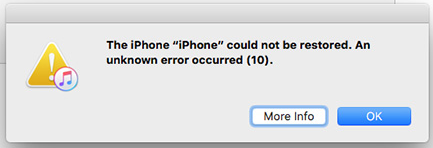
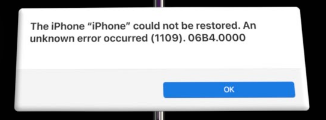
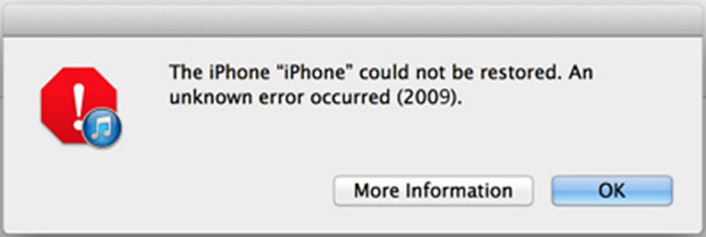
“ Det gick inte att återställa iPhonen. Ett okänt fel uppstod (11/10/2009). â€
Dessa återställningsfel är vanligare än du kanske tror. De dyker ofta upp mitt i en återställnings- eller uppdateringsprocess och kan göra att din iPhone fastnar i återställningsläge och inte kan starta upp. Lyckligtvis orsakas dessa fel vanligtvis av kommunikations- eller kompatibilitetsproblem som kan åtgärdas med rätt steg.
I den här guiden förklarar vi felen 10/1109/2009, varför de uppstår och ger praktiska sätt att åtgärda dem.
⚠️ Vad är iTunes-återställningsfelen 10, 1109 och 2009?
Innan du åtgärdar problemet är det bra att förstå vad vart och ett av dessa fel betyder:
🔹 Fel 10 — Inkompatibilitet med firmware eller drivrutin
Fel 10 uppstår ofta när det finns ett kompatibilitetsproblem mellan iPhone-firmwaren och datorns drivrutin. Det drabbar vanligtvis Windows-användare som kör äldre iTunes-versioner eller macOS-system som inte stöder den senaste iPhone-firmwaren.
🔹 Fel 1109 — USB-kommunikationsproblem
Fel 1109 signalerar ett USB-kommunikationsfel mellan din iPhone och iTunes/Finder. Detta kan orsakas av en skadad Lightning-kabel, en instabil port eller bakgrundsprocesser som stör dataöverföringen.
🔹 Fel 2009 — Anslutningstimeout eller problem med strömförsörjning
Fel 2009 indikerar att iTunes tappade anslutningen till iPhone under återställningsprocessen, vanligtvis på grund av en dålig kabel, instabil USB-anslutning eller låg strömförsörjning. Det kan också inträffa om datorn försätts i viloläge mitt under återställningen.
Även om siffrorna skiljer sig åt har dessa fel en gemensam orsak: avbruten kommunikation mellan din enhet och Apples återställningsservrar.
🔍 Varför uppstår dessa fel?
Här är de vanligaste orsakerna bakom dessa iTunes-återställningsfel:
- Felaktig eller icke-original Lightning-kabel
- Föråldrad iTunes- eller macOS-version
- Korrupt iOS-firmwarefil (IPSW)
- Brandvägg, antivirus eller VPN-störningar
- Instabil USB-anslutning eller strömkälla
- Bakgrundsappar avbryter iTunes-processen
- Mindre iPhone-systemfel eller korruption av firmware
I sällsynta fall kan dessa fel också tyda på djupare hårdvaruproblem – till exempel ett skadat logikkort eller en skadad kontakt – men de flesta användare kan åtgärda dem genom felsökning av programvara och anslutning.
🧰 Hur man åtgärdar felet "iPhone kunde inte återställas" 10/1109/2009?
Följ dessa beprövade steg ett efter ett tills din iPhone kan återställas.
1. Uppdatera iTunes eller Finder till den senaste versionen
En föråldrad version av iTunes eller macOS kanske inte stöder din iPhones nuvarande firmware, vilket resulterar i fel 10 eller 2009. Uppdatering säkerställer att iTunes har de senaste drivrutinerna och kommunikationsverktygen för enheten.
I Windows: Öppna iTunes → Hjälp → Sök efter uppdateringar.

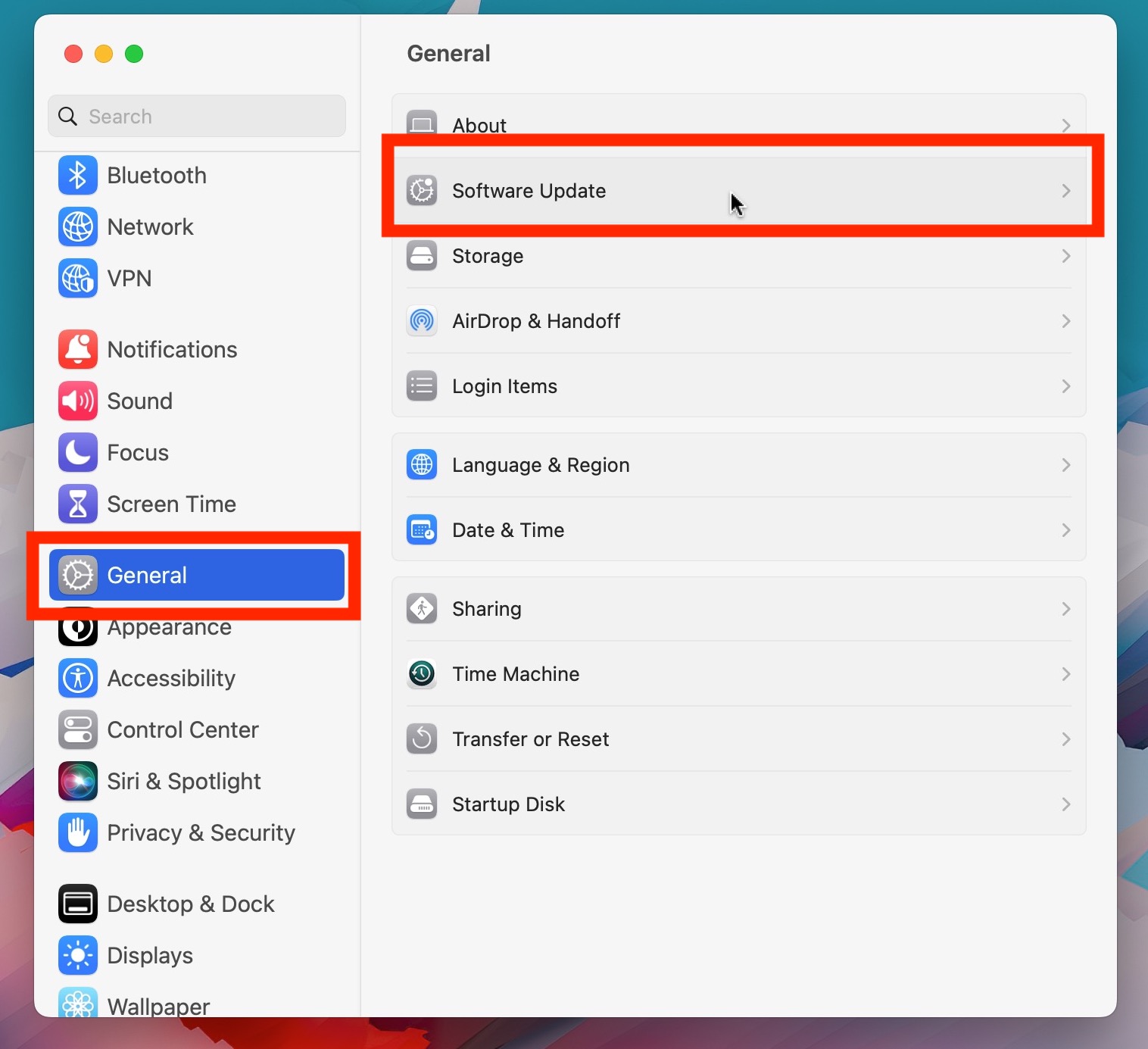
På Mac: Öppna Systeminställningar → Allmänt → Programuppdatering.
2. Kontrollera USB-kabeln och portanslutningen
Eftersom felen 1109 och 2009 ofta beror på instabila anslutningar, se till att installationen är tillförlitlig – använd en original Apple Lightning-kabel, anslut direkt till en stabil USB-port (helst på baksidan av datorn), undvik hubbar eller adaptrar, rengör din iPhones port och prova en annan dator om det behövs.

3. Starta om både din iPhone och dator
En enkel omstart kan åtgärda tillfälliga problem som påverkar iTunes – tvinga omstart av din iPhone genom att snabbt trycka på
Höj volymen
, sedan
Volym ner
, och håller i
Sida (ström)
knappen tills Apple-logotypen visas och starta sedan om datorn innan du försöker återställa igen.
 4. Inaktivera brandvägg, VPN och antivirusprogram
Säkerhetsprogram eller VPN-tjänster kan blockera iTunes från att nå Apples återställningsservrar – inaktivera tillfälligt ditt antivirusprogram, din brandvägg eller ditt VPN, återställ din iPhone med en stabil Wi-Fi- eller Ethernet-anslutning och återaktivera sedan dina säkerhetsverktyg efteråt.

5. Använd DFU-läge för en djup återställning
Om det vanliga återställningsläget misslyckas,
DFU-läge (uppdatering av enhetsfirmware)
möjliggör en mer grundlig ominstallation av iOS. DFU-återställningar lyckas ofta när vanliga återställningar utlöser fel som 10 eller 2009.

6. Ta bort och ladda ner IPSW-firmwarefilen igen
Om den nedladdade iOS-firmwaren är skadad kan det förhindra en lyckad återställning.
På
Mac
:
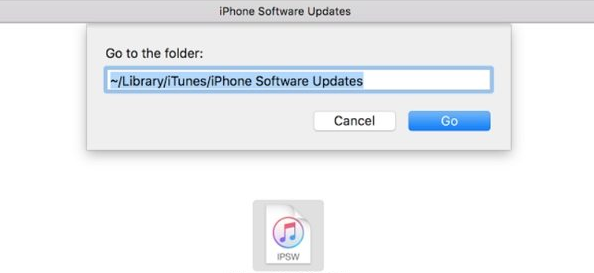
Navigera till
~/Library/iTunes/iPhone Software Updates
och radera IPSW-filen.
På
Fönster
:
Gå till
C:\Users\[YourName]\AppData\Roaming\Apple Computer\iTunes\iPhone Software Updates
.

Försök sedan återställa igen – iTunes laddar automatiskt ner en ny, giltig firmwarefil.
7. Återställ nätverksinställningarna på iPhone (om tillgängligt)
Om din iPhone fortfarande startar, återställ dess nätverksinställningar (
Inställningar → Allmänt → Överför eller återställ iPhone → Återställ → Återställ nätverksinställningar
) för att rensa sparade Wi-Fi-, VPN- och DNS-data som kan blockera kommunikationen med Apples återställningsservrar.

8. Kontrollera om det finns problem med ström och hårdvara
Fel 2009 kan uppstå om datorn förlorar ström eller försätts i viloläge under återställningen – låt den vara inkopplad, använd en stabil USB-port och kontrollera om det finns några hårdvaruskador om iPhonen har tappats eller utsatts för fukt.
🧠 Avancerad lösning: Åtgärda återställningsfel med AimerLab FixMate
Om ingen av ovanstående metoder löser problemet kan du använda ett professionellt iOS-reparationsverktyg som AimerLab FixMate , som är utformad för att åtgärda återställningsfel utan att behöva använda iTunes eller Finder.
🔹 Viktiga funktioner i AimerLab FixMate:
- Åtgärdar vanliga iTunes-återställningsfel som 10, 1109, 2009, 4013 med flera.
- Reparerar iPhone som fastnat i återställningsläge, Apple-logotypen loopar eller systemkrascher.
- Stöder iOS 12 till iOS 26 och alla iPhone-modeller.
- Erbjuder lägena Standardreparation (ingen dataförlust) och Avancerad reparation (ren återställning).
- Tillåter nedgradering eller ominstallation av iOS utan iTunes.
🧭 Hur man använder FixMate:
- Ladda ner och installera AimerLab FixMate på din Windows-dator.
- Anslut din iPhone och öppna FixMate, välj sedan Standardreparationsläge
- Programvaran laddar ner rätt firmware för din enhet, klicka för att starta nedladdningen.
- Efter att du har laddat ner firmware börjar FixMate åtgärda återställningsfel, starta om din iPhone och få den att fungera normalt.

✅ Slutsats
När din iPhone visar "iPhone kunde inte återställas. Ett okänt fel inträffade (10/1109/2009)" beror det vanligtvis på dålig USB-anslutning, föråldrad iTunes eller skadad firmware. Genom att uppdatera programvaran, kontrollera anslutningar, använda DFU-läge och ladda ner firmware igen kan du lösa dessa fel i de flesta fall.
Men om iTunes fortsätter att misslyckas är den mest pålitliga lösningen
AimerLab FixMate
, ett dedikerat iOS-systemreparationsverktyg som åtgärdar återställningsfel automatiskt och säkert. Det är det snabbaste, enklaste och mest effektiva sättet att återställa din iPhone till det normala – inga tekniska kunskaper krävs.
- Hur man förfalskar Pokemon Go på iPhone?
- Översikt över Aimerlab MobiGo GPS Location Spoofer
- Hur byter man plats på din iPhone?
- Topp 5 falska GPS-platsspoofers för iOS
- GPS Location Finder Definition och Spoofer-förslag
- Hur du ändrar din plats på Snapchat
- Hur man hittar/delar/döljer plats på iOS-enheter?